
Macetes Mac OS para quem está acostumado com Windows
O objetivo deste artigo é fornecer atalhos para quem migrou recentemente de Windows para Mac.
A transição para quem está acostumado a utilizar Windows para Mac OS é sempre problemática e em diversos momentos somos pegos tentando realizar tarefas simples que estamos acostumados a realizar no Windows e apanhamos, mesmo que de forma leviana, para realizar a mesma tarefa no Mac OS.
Pensando nisso, e nas dificuldades que também tive no início, resolvi escrever este artigo para auxiliar quem está com as mesmas dificuldades. Vou colocar algumas atividades e irei atualizando na medida que for vendo necessidade ou recebendo sugestões.
Copiar e Colar (Ctrl + C, Ctrl + V)
O primeiro e talvez o mais simples de todos é o famoso Ctrl + C e Ctrl + V, para copiar e colar um arquivo ou pasta.
O macete principal, tanto para este atalho quanto para outros atalhos de teclado, é que no no teclado do Mac o Ctrl não é o Control, e sim o Command. Sendo assim, basta pressionar o botão Command + C para copiar e Command + V para colar.
O mesmo serve para Recortar: Command + X
Fechar uma Janela ou aba (no caso de navegadores): Command + W
Pesquisar programas
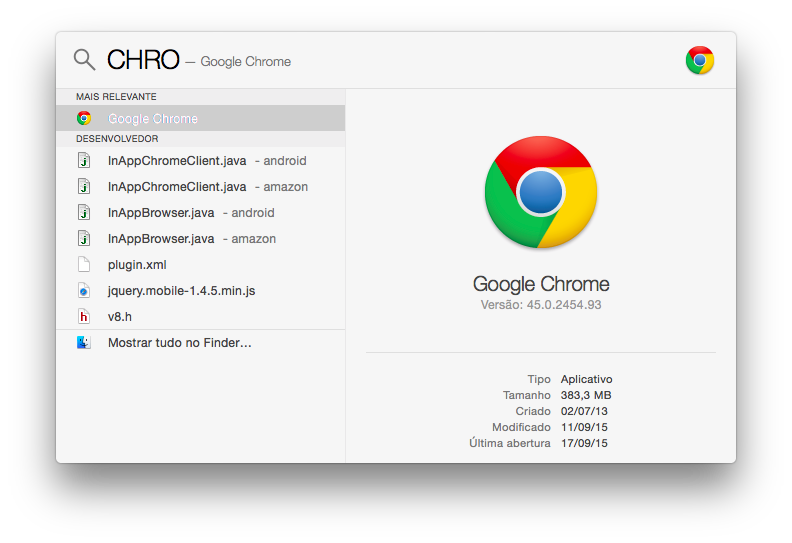
Para quem está acostumado com Windows é comum pressionarmos o botão Iniciar ou a tecla Windows do teclado e começar a digitar o nome de um programa e pressionar Enter para abri-lo.
No Mac este atalho é feito através da tecla Command + Espaço
No exemplo abaixo estou buscando o navegador Google Chrome para abri-lo.
Print Screen (Screenshot)
É comum precisarmos fazer um Screenshot da tela do computador em algumas atividades do nosso dia-a-dia, porém em teclados comuns e sistemas Windows, existe uma tecla que executa esta ação chamada Print Screen.
E no Mac? Trocamos uma única tecla por várias combinações com recursos diferenciados que não encontramos no Windows por padrão, a não ser utilizando softwares terceiros. São estes os atalhos mais comuns:
- command+shift+3: Captura a tela inteira e salva numa imagem no seu Desktop (Mesa), em formato PNG.
- command+shift+4: Captura uma parte da tela que você escolher, e salva no seu Desktop. Ao usar esta combinação, o cursor do mouse vira um alvo e você seleciona a área que quer capturar. Você arrasta e quando soltar ele automaticamente captura a tela.
- command+shift+4 e depois barra de espaço: Se você usar a combinação anterior (command+shift+4) e em seguida apertar a barra de espaço, o ponteiro do mouse que era um alvo vira uma câmera, e você pode clicar com ela em cima da janela que você quer para capturar somente ela e salvar a imagem no seu Desktop.
Acessar pasta compartilhada da rede
Um problema bem comum quando estamos trabalhando em uma rede local é a necessidade de conectar a uma pasta compartilhada em outro computador, mesmo que em plataforma Windows.
No Windows costumamos clicar no Iniciar >> Executar e digitar o caminho da pasta na rede, exemplo: \meuservidorpasta1
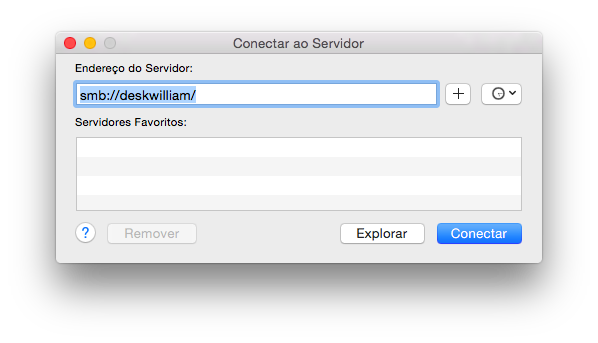
No Mac é um pouco diferente e o atalho para agilizar este acesso é Command + K com o Finder aberto.
Digite smb://nomedocomputador/nomepasta (se houver) e clique conectar
Exemplo abaixo:
Por enquanto é só. Até a próxima.